
제작 의도


언리얼 엔진의 시네마틱 렌더링 환경을 개선하기 위해 렌더팜 관리 소프트웨어인 Deadline을 정리했습니다.
구성 / 설명
Unreal Engine Render Farm 구축을 위한 AWS Thinkbox Deadline
Deadline은 Render Farm을 위한 컴퓨팅 관리 소프트웨어입니다.
설정 방법 (Unreal Engine)
1.
AWS 계정 생성한 후 Deadline 10.3.0 이후 버전을 다운로드합니다.
2.
PC(Main)에 Deadline Client를 설치합니다.
3.
PC(Main)에서 Repository 설치 프로그램 실행한 후, 설치를 공유 경로에 진행합니다.
MongoDB는 로컬에 설치합니다.
https://docs.thinkboxsoftware.com/products/deadline/10.3/1_User Manual/manual/quick-install-db-repo.html
4.
PC(Main)에서 Repository Path를 Repository가 위치한 공유 경로로 설정합니다.
5.
Render Farm으로 사용할 PC에 Deadline Client를 설치합니다.
6.
PC(Worker)에서 Worker 프로그램 실행하고, Repository Path를 설정합니다.
7.
PC(Main)의 Deadline Monitor에서 PC(Worker)가 성공적으로 연결되었는지 확인합니다.
8.
Repository 경로의 Plugins 폴더에서 UnrealEngine5 > UnrealEnginePlugins 폴더 안에 있는 MoviePipelineDeadline 및 UnrealDeadlineService 폴더를 복사한 후, UE 프로젝트의 Plugins 폴더에 붙여넣기합니다.
9.
Unreal Engine에서는 Movie Render Queue / Movie Render Queue Additional Render Passes
Movie Pipeline Deadline / Unreal Deadline Service 총 4개 플러그인을 활성화합니다.
10.
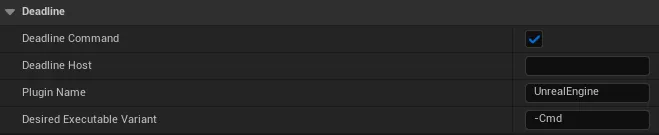
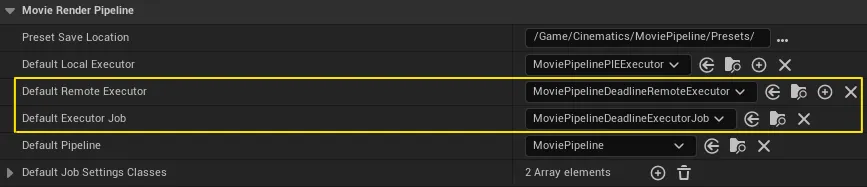
Unreal Engine 프로젝트 설정에서는 Plugins 카테고리의 Deadline Service / Movie Render Pipeline 확인합니다.
11.
Unreal Engine의 콘텐츠 브라우저에서 Miscellaneous - Deadline Job Preset 에셋을 생성합니다.
12.
세부 설정은 사용자가 원하는대로 조절하되, 아래 이미지 설정은 고정합니다.
- Executable은 PC(Worker)에 설치된 Unreal Engine 경로로 설정합니다.
- ProjectFile은 Unreal Engine 프로젝트 경로로 설정합니다.
(공유 폴더로 설정 시 오류가 발생하므로 동일한 경로의 로컬 프로젝트로 설정해야 합니다.)

13.
Movie Render Queue 창에서 Job Preset에 미리 제작한 프리셋을 할당합니다.
(Override 옵션은 선택적으로 활성화하여 사용 가능합니다.)
14.
Render(Remote)를 클릭하면 Deadline으로 Job이 업로드되고, PC(Worker)가 렌더링을 진행합니다.
참고
사이트
