
제작 의도
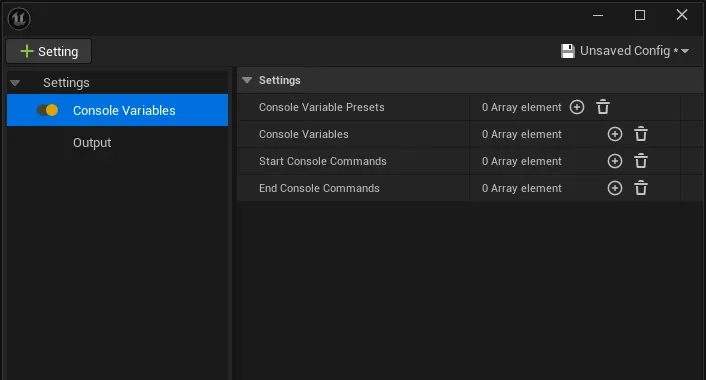

무비 렌더 큐의 콘솔 변수는 언리얼 엔진에서 무비 렌더링을 할 때 리얼 타임에서 적용하지 못했던 옵션들을 적용할 수 있는 기능으로, 고퀄리티 렌더링 이미지 제작에 활용할 수 있도록 정리했습니다.
구성 / 설명
Console Variables
•
콘솔 변수는 렌더링 시작 시 지정한 모든 콘솔 변수를 변경할 수 있습니다.
•
렌더링이 완료되면 해당 콘솔 변수는 원래 값으로 복원됩니다.
•
Game Override 기능으로 한번에 적용되는 옵션들은 아래의 콘솔 변수와 같습니다. (참고용)
아래 옵션들은 콘솔 변수에 중복으로 적용되지 않도록 하는 것이 좋습니다.
LOD |
r.ForceLOD : 0 |
foliage.ForceLOD : 0 |
r.HLOD : 0 |
r.SkeletalMeshLODBias : -10 |
r.ParticleLODBias : -10 |
foliage.DitheredLOD : 0 |
Distance Scale |
r.Shadow.DistanceScale : 10 |
r.ViewDistanceScale : 50 |
r.StaticMeshLODDistanceScale : 0.001 |
Texture Streaming |
r.Streaming.PoolSize : 0 |
r.Streaming.LimitPoolSizeToVRAM : 0 |
r.Streaming.AmortizeCPUIncrementalGeneral : 0 |
•
Game Override의 Cinematic Quality Setting 설정으로 적용되는 콘솔 변수입니다.
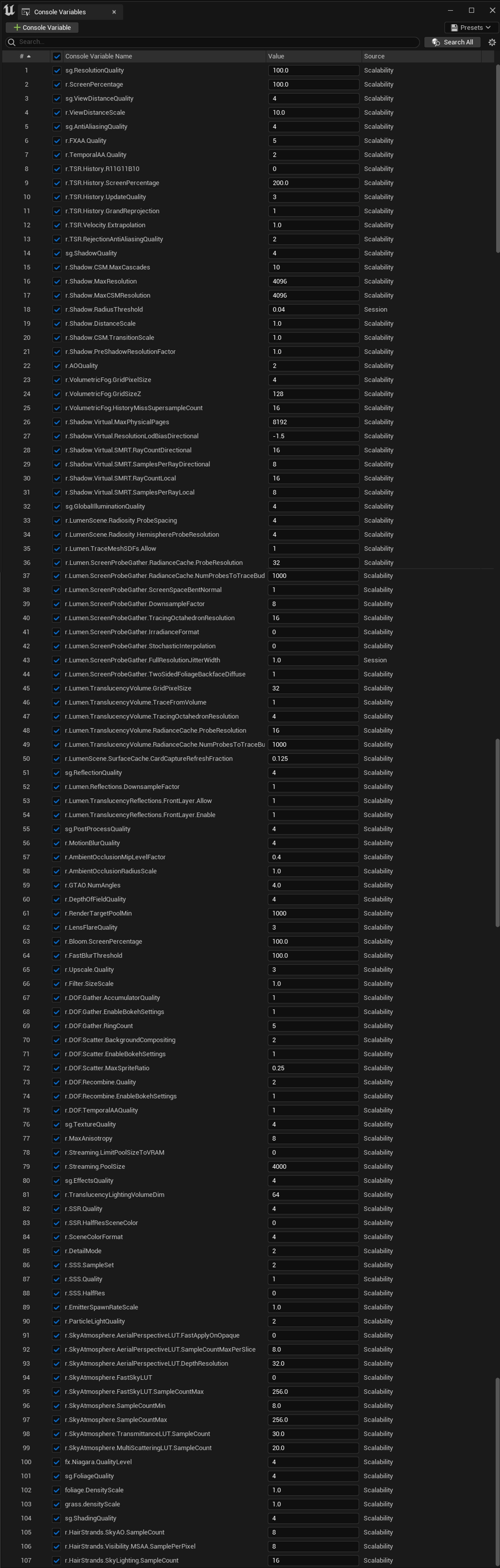
Game Override
•
시네마틱 퀄리티 세팅으로 오버라이드 할 수 있습니다.
◦
모든 옵션이 변경되지 않으므로 일부 옵션은 따로 설정이 필요할 수 있습니다.
•
◦
엔진 퀄리티 세팅(Scalability Setting)을 시네마틱으로 적용
•
Texture Streaming
◦
텍스쳐 스트리밍 메서드 설정
•
Use LODZero
◦
거리와 상관없이 메시 및 파티클에 최고 퀄리티 세팅 적용
•
Disable HLODs
◦
거리와 상관없이 계층형 LOD 비활성화
•
Use High Quality Shadows
◦
섀도 관련 세팅을 활성화하여 퀄리티 향상
•
Shadow Distance Scale
◦
오브젝트에 섀도가 표시되는 거리에 곱셈 (값이 클수록 더 멀리 있는 오브젝트에 섀도)
•
Shadow Radius Threshold
◦
오브젝트에 섀도를 드리우는데 필요한 최소 화면 크기 (값이 작을수록 더 작은 오브젝트에 섀도)
•
Override View Distance Scale
◦
오브젝트의 뷰 디스턴스 스케일을 오버라이드 (Max Draw Distance가 고정되어 있을 때 유용)
•
View Distance Scale
◦
뷰 디스턴스 스케일 값 설정
•
Flush Grass Streaming
◦
랜드스케이프 그래스 시스템을 위한 설정으로 렌더링 전에 모두 메모리에 업로드
•
Flush Streaming Managers
◦
모든 스트리밍 매니저에게 메모리 정리를 요청 (렌더링 전 로딩이 길어질 수 있음)
상황별 유용한 Console Variables
•
Workflow별 상세한 설명은 아래 링크에 있습니다.
고퀄리티 렌더링 (최소) |
r.MotionBlurQuality : 4 |
r.DepthOfFieldQuality : 4
* 3 또는 4를 적용 시에 아래 콘솔 변수 확인
r.DepthOfField.DepthBlur.Amount
r.DepthOfField.DepthBlur.ResolutionScale
r.DepthOfField.DepthBlur.Scale |
r.BloomQuality : 4 |
r.Tonemapper.Quality : 5 |
r.MotionBlurSeparable : 1 |
Sub Sample 64 이상 사용 (Lumen & Ray Tracing) |
r.AmbientOcclusion.Denoiser : 0 |
r.DiffuseIndirect.Denoiser : 0 |
r.RayTracing.SkyLight.Denoiser : 0 |
r.Reflections.Denoiser : 0 |
r.Shadow.Denoiser : 0 |
r.RayTracing.GlobalIllumination.Denoiser : 0 |
Anti Aliasing Method : None (TAA 비활성화) 또는 Denoiser 콘솔 변수 활성화 |
r.AmbientOcclusion.Denoiser.TemporalAccumulation : 0 |
r.GlobalIllumination.Denoiser.TemporalAccumulation : 0 |
r.Reflections.Denoiser.TemporalAccumulation : 0 |
r.Shadow.Denoiser.TemporalAccumulation : 0 |
Render Pass |
r.BasePassOutputsVelocity : 1 (지원 중단)
r.VelocityOutputPass : 1
* 0 : 뎁스 패스 중에 렌더링 / 1 : 일반 베이스 패스 중에 렌더링 / 2 : 일반 베이스 패스 후에 렌더링 |
r.ScreenPercentage : 100 |
Path Tracing |
r.PathTracing.TemporalDenoiser : 1
* -1 : PostProcessVolume 상속 / 0 : 비활성화 / 1 : 활성화 |
r.PathTracing.SpatialDenoiser : 1
* -1 : PostProcessVolume 상속 / 0 : 비활성화 / 1 : 활성화 |
r.RayTracing.Nanite.Mode : 1
* 0 : Fallback Mesh / 1 : Full Mesh
* Raytracing 환경에서 Fallback Mesh가 아닌 Full Mesh 로드를 하기 위해 활성화
* Nanite Mesh의 경우 Path Tracing에서 WPO 적용 불가능 |
r.RayTracing.Geometry.LandscapeGrass : 1 |
r.RayTracing.Geometry.StaticMeshes.WPO : 0
* 0 : 비활성화 / 1 : WPO 평가 활성화 된 Mesh만 활성화 / 2 : 일괄 적용 |
r.RayTracing.Geometry.StaticMeshes.WPO.Culling : 0
* 0 : 비활성화 / 1 : 활성화 |
r.RayTracing.Geometry.InstancedStaticMeshes.Culling : 0
* 0 : 비활성화 / 1 : 활성화 |
r.Raytracing.Geometry.InstancedStaticMeshes.EvaluateWPO : 1
* -1 : WPO 평가 활성화 된 Mesh만 활성화 / 0 : 비활성화 / 1 : 모든 Mesh 활성화 |
Stencil Layer |
r.ScreenPercentage : 100 |
참고
사이트
영상
