
제작 의도
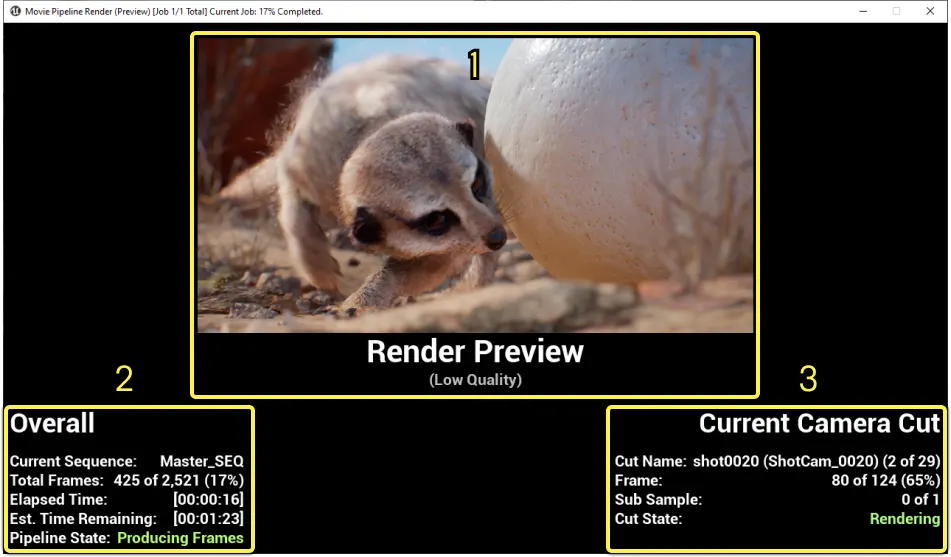

무비 렌더 큐는 언리얼 엔진의 이미지 시퀀스 또는 무비 렌더링 플러그인으로, 고퀄리티 렌더링 이미지 제작에 활용할 수 있도록 정리했습니다.
1. 구성 / 설명
Movie Render Queue Workflow
•
Movie Render Queue를 활용한 다양한 렌더링 Workflow를 정리한 내용입니다.
•
언리얼 엔진의 버전이 업데이트 됨에 따라 일부 내용은 변경 또는 삭제된 내용이 있을 수 있습니다.
Plugin
•
Movie Render Queue
•
Movie Render Queue Additional Passes
•
OpenColorIO (OCIO)
•
Virtual Production Utilities (PIE OCIO 적용 시)
UE Postprocess (ACES)
•
Postprocess
◦
Blue Correction : 0
◦
Expand Gamut : 0
◦
Tone Curve Amout : 0
•
Path Tracing
◦
각 세팅은 환경에 맞도록 세팅 후 렌더
◦
Denoise는 Intel Open Image Deonise를 기본 값으로 사용
▪
프레임 별로 Denoise 되기 때문에 프레임 애니메이션은 노이즈 발생
▪
스틸샷이 아닌 애니메이션이라면 Denosie 비활성화 추천
▪
Reference Motion Blur, Temporal Denoise 콘솔 변수와 Postprocess의 Denoise를 같이 사용하면 노이즈를 최소화 하면서 디테일 업
▪
Optix Denoise를 사용하기 위해서는 플러그인 활성화 필요
UE Viewport OCIO (ACES)
•
Linear(ACEScg) Rendering Workflow를 채택한다면 아래와 같은 설정으로 뷰포트를 아웃풋의 색감과 일치 시킬 수 있습니다.
•
OCIO Config 설정
◦
Desired Color Space (OCIO Config 에셋의 Color Space 입력)
▪
Utility-Linear-sRGB
▪
ACES-ACEScg
▪
Output-sRGB
◦
Desired Display-Views
▪
ACES-sRGB
•
뷰포트 설정
◦
뷰포트 OCIO Display를 사용하고 있는 Color Space에 맞게 변환되도록 입력
▪
Utility-Linear-sRGB
▪
Output-sRGB 또는 ACES-sRGB
UE Play In Editor OCIO (ACES)
•
Linear(ACEScg) Rendering Workflow를 채택한다면 아래와 같은 설정으로 PIE를 아웃풋의 색감과 일치 시킬 수 있습니다. (Viewport 설정 이후의 작업입니다.)
•
설정 사항
◦
뷰포트 OCIO Display 변환과 동일하게 설정
▪
Utility-Linear-sRGB
▪
Output-sRGB
1-1. 참고
이미지
사이트
2. 구성 / 설명
Deferred Render Workflow (Basic)
•
파일 포맷 : exr (16bit)
•
Anti aliasing (상황에 따라 선택 사용)
◦
8-16 정도의 값을 사용
(그 이상의 값은 디노이즈 혹은 모션 블러 샘플이 많이 필요한 씬에서 사용)
▪
Spatial Sample : 모션 블러가 적고 선명하며 뚜렷한 씬에서 사용
▪
Temporal Sample : 모션 블러가 많은 씬에서 사용
•
Color Output (OCIO 사용 시 또는 Linear(sRGB) 데이터 출력)
◦
Linear (ACEScg)
▪
Source Color Space : Utility-Linear-sRGB
▪
Destination Color Space : ACES-ACEScg
◦
Linear (sRGB)
▪
Disable Tone Curve (Disable Tone Mapper)
•
Console Variables (렌더링 시 필요한 Console Command 입력)
◦
공통
▪
r.MotionBlurSeparable : 1
▪
r.DepthOfFieldQuality : 4
•
3 또는 4를 사용 시에는 Circle Dof로 변경되므로 아래 콘솔 변수 확인 필요
◦
r.DepthOfField.DepthBlur.Amount
◦
r.DepthOfField.DepthBlur.ResolutionScale
◦
r.DepthOfField.DepthBlur.Scale
▪
r.MotionBlurQuality : 4
▪
r.BloomQuality : 4
▪
r.Tonemapper.Quality : 5
◦
Temporal Sample을 사용한 경우
▪
r.AmbientOcclusion.Denoiser : 0
▪
r.DiffuseIndirect.Denoiser : 0
▪
r.RayTracing.SkyLight.Denoiser : 0
▪
r.Reflections.Denoiser : 0
▪
r.Shadow.Denoiser : 0
▪
r.RayTracing.GlobalIllumination.Denoiser : 0
◦
Anti Aliasing Method를 None으로 설정하여 TAA를 비활성화한 경우
Denoiser 콘솔 변수를 활성화한 경우
▪
r.AmbientOcclusion.Denoiser.TemporalAccumulation : 0
▪
r.GlobalIllumination.Denoiser.TemporalAccumulation : 0
▪
r.Reflections.Denoiser.TemporalAccumulation : 0
▪
r.Shadow.Denoiser.TemporalAccumulation : 0
2-1. 참고
영상
3. 구성 / 설명
Deferred Render Workflow (Render Pass)
•
프로젝트 세팅
◦
Velocity Pass → Write during base pass
•
파일 포맷 : exr (16bit)
•
Deferred Rendering
◦
Disable Multisample Effects 활성화
(Motion Blur / DoF / Anti-aliasing 등 → All Other Blended Postprocess 옵션을 제거)
→ 해당 옵션과 Object Ids 패스를 사용 시에는 Spatial Sample을 사용하는 것을 권장
◦
WorldDepth / MotionVectors / WorldNormal 등 Render Pass 추가
•
Anti aliasing (상황에 따라 선택 사용)
◦
Spatial Sample
◦
Temporal Sample
•
Console Variables (렌더링 시 필요한 Console Command 입력)
◦
▪
r.BasePassForceOutputsVelocity : 1 (지원 중단)
▪
r.VelocityOutputPass : 1
▪
r.ScreenPercentage : 100
•
Object Ids (Cryptomatte 필요 시)
◦
상황에 맞게 옵션 조절
3-1. 참고
영상
4. 구성 / 설명
Deferred Render Workflow (Stencil Layer)
•
프로젝트 세팅 (Alpha 채널의 필요 유무에 따라 선택)
◦
Enable alpha channel support in post processing → Linear Color Space Only
•
파일 포맷 : exr (16bit)
•
Deferred Rendering
◦
Accumulator Include Alpha (Alpha 채널의 필요에 따라 선택)
◦
Stencil Layer
•
Anti aliasing (상황에 따라 선택 사용)
◦
Spatial Sample
◦
Temporal Sample
•
Console Variables (렌더링 시 필요한 Console Command 입력)
◦
Stencil Layer를 사용하므로 아래 명령어 추가
(ScreenPercentage를 100이 아니게 설정되어 있을 경우 Stencil Layer가 적용되지 않습니다.)
▪
r.ScreenPercentage : 100
4-1. 참고
영상
5. 구성 / 설명
Path Tracer Render Workflow
•
월드 워 머신 시네마틱 프로젝트는 Path Tracer로 제작되었습니다.•
파일 포맷 : exr (16bit)
•
Path Tracer
◦
Reference Motion Blur 활성화
•
Anti aliasing (상황에 따라 선택 사용)
◦
16 정도의 값을 시작으로 조절하여 사용
(그 이상의 값은 디노이즈 혹은 모션 블러 샘플이 많이 필요한 씬에서 사용)
◦
2가지 샘플을 혼합하여 사용 가능
◦
Spatial Sample : 모션 블러가 적고 선명하며 뚜렷한 씬에서 사용
◦
Temporal Sample : 모션 블러가 많은 씬에서 사용
•
Console Variables (렌더링 시 필요한 Console Command 입력)
◦
r.PathTracing.TemporalDenoiser : 1
▪
Temporal Denoising (실험단계) : 프레임 간의 디노이징
▪
Reference Motion Blur가 활성화 된 경우에 한해서 적용 가능
◦
r.RayTracing.Geometry.LandscapeGrass : 1
◦
r.RayTracing.Nanite.Mode : 1
▪
Raytracing 환경에서 Fallback Mesh가 아닌 Full Mesh 로드를 하기 위해 활성화
Nanite Mesh의 경우 Path Tracing에서 WPO 적용 불가능
▪
UE 5.2 이상 버전에서 사용
◦
r.RayTracing.Geometry.InstancedStaticMeshes.Culling : 0
◦
r.Raytracing.Geometry.InstancedStaticMeshes.EvaluateWPO : 1
◦
r.RayTracing.Geometry.StaticMeshes.WPO : 0부터 2까지 적용
▪
0 : 비활성화 / 1 : Mesh 옵션에 따라 / 2 : 일괄 적용
◦
r.RayTracing.Geometry.StaticMeshes.WPO.Culling : 0
5-1. 참고
이미지
사이트
영상
UE 5.1 변경 사항
